概要
Better Project は Unity 標準の Project ウィンドウを模したエディタ拡張です。
既存のProjectウィンドウにあるようなフォルダーツリー、マルチカラムのアセットリスト、グリッドビューなどに加え、フィルター、お気に入り、一括リネームなどの機能を提供し、アセット管理の生産性を向上させます。
導入・起動
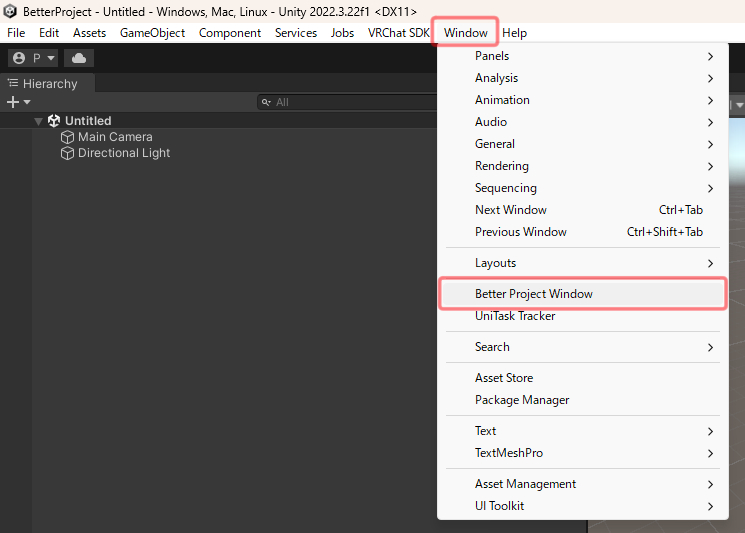
メニューバーからワンクリックで起動できます。
導入方法
Boothから本ツールをダウンロードし、unitypackagesをインポートしてください。
開き方
Unity メニューバー → Window → Better Project Window
画像を表示
画面構成
柔軟な 2 カラムレイアウトでアセット管理を効率化します。
📂 左ペイン — フォルダーツリー
Assets / Packages のフォルダ構造をツリー表示。上部にはピン留めフォルダを固定表示。
📄 右ペイン — アセットリスト
選択フォルダ内のファイルを表示。リストビュー(テーブル形式)とグリッドビューを切り替え可能。
🔧 ツールバー
ナビゲーション、パンくずリスト、検索バー、フィルター、設定ボタンを配置。
↔️ レイアウト切替
右上の「︙」から 2カラム / 左のみ / 右のみを切り替え。スプリッターで幅調整可能。
検索・フィルター
キーワード検索とタイプフィルターでアセットを素早く絞り込み。
検索機能
- 検索フィールド:ツールバー右側の検索ボックスにキーワードを入力
- メモ検索:
<>で囲むことでメモ内容での検索 - 検索履歴:過去の検索ワードを最大 100 件記録
- サジェスト:フォーカス時に使用頻度の高い検索ワードを最大 5 件表示
タイプフィルター
- アセットタイプ(png, mat, cs 等)で絞り込み
- 全選択 / クリア ボタンで一括操作
フォルダーツリー
Assets / Packages のフォルダ構造を直感的に管理。
表示機能
- ピン留め:よく使うフォルダを上部に固定表示(右クリック → ピン留め / 解除)
- 空フォルダアイコン:空のフォルダは専用アイコンで視覚的に区別
- パッケージ表示名:Packages 直下は package.json の displayName を表示
並び替え
ツールバーの「Sort」ボタンで以下の順序に切り替え可能:
- 名前(昇順 / 降順)
- 作成日時(昇順 / 降順)
- 更新日時(昇順 / 降順)
コンテキストメニュー(右クリック)
| 項目 | 説明 |
|---|---|
| フォルダーをピン留め / 解除 | フォルダを上部に固定 |
| 作成 | フォルダ、C# スクリプト、シーン、プレハブ、マテリアル 等の新規作成 |
| 開く | フォルダを選択 |
| エクスプローラーで表示 | OS のエクスプローラーで開く |
| パスをコピー | フォルダパスをクリップボードにコピー |
| 切り取り / コピー / 貼り付け / 複製 | 標準的なファイル操作 |
| 名前を変更 / 削除 | リネーム・削除(確認ダイアログ付き) |
ドラッグ&ドロップ
- フォルダをドラッグして別フォルダへ移動
- 自分自身や子フォルダへのドロップは自動的に拒否
アセットリスト
リストビューとグリッドビューを自在に切り替えてアセットを管理。
表示モード
📝 リストビュー
マルチカラムのテーブル形式。カラムヘッダーをクリックでソート。
🖼️ グリッドビュー
Ctrl + スクロールで切り替え。アイコンサイズは 20〜128px で変更可能。
カラム
| カラム名 | 説明 |
|---|---|
| 名前 | アセット名。リネーム操作に対応 |
| 種類 | ファイルタイプ |
| サイズ | ファイルサイズ(フォルダは設定で計算可能) |
| 更新日時 | 最終更新日時 |
| 作成日時 | 作成日時 |
| パス | ファイルパス ダブルクリックするとその場所へ飛びます。検索時などに便利です。 |
| お気に入り(☆) | クリックでお気に入り登録 / 解除 |
| メモ | ユーザーが自由にメモを記入 |
カラムのカスタマイズ
- 表示項目の切り替え:カラムヘッダーを右クリックすることで、各カラムの表示・非表示を切り替えられます。
- 表示順の変更:設定ウィンドウから、カラムの表示順序を自由に入れ替え可能です。
リネーム
- 選択してF2、右クリックから「名前変更」、または名前部分を再度クリック
複数フォルダ表示
フォルダーツリーで複数フォルダを選択すると、それらのアセットをまとめて表示できます。
ドラッグ&ドロップ
- アセット / フォルダをドラッグして別フォルダへ移動
- 切り取り状態のアセットは半透明で表示
お気に入り・メモ
アセットにメタデータを付与して管理を強化。
お気に入り
- 各アセットの ☆ をクリックで登録 / 解除
- ツールバーの ★ ボタンでお気に入りのみ表示モードに切り替え
メモ
- アセットごとに自由なメモを付与可能
ProjectSettings/BetterProjectWindowData.json一括リネーム
複数アセットの名前を一括で効率的に変更。
リネームモード
➕ 追加
先頭または末尾に文字列を追加
➖ 削除
先頭または末尾から指定文字数を削除
🔄 置換
検索文字列を置換後文字列に置き換え
🔢 連番
ベース名 + 連番を付与
連番モード詳細
| オプション | 説明 |
|---|---|
| ベース名 | 共通のベース名を指定(空欄も可) |
| 開始番号 | 連番の開始値 |
| フォーマット | 数値フォーマット(例: 00 → 01, 02...) |
| 位置 | 先頭 / 末尾 |
| 順序 | ドラッグでリネーム順を並び替え |
共通機能
- プレビュー:変更前 → 変更後の一覧をリアルタイム表示
- チェックボックス:各アイテムを個別に有効 / 無効に切り替え
- 競合検出:名前の重複、禁止文字、空の名前を検出して警告(競合時は適用不可)
適用方法
| ボタン | 動作 |
|---|---|
| OK | リネームを適用してウィンドウを閉じる |
| 適用 | リネームを適用し、ウィンドウは開いたまま(続けて編集可能) |
アセット作成(改良予定)
よく使うアセットタイプをワンクリックで作成。
作成可能なアセット
📁 フォルダ
新規フォルダを作成
📜 C# スクリプト
MonoBehaviour テンプレート
🎬 シーン
空のシーンを作成
🧊 プレハブ
空の GameObject をプレハブ化
🎨 マテリアル
Standard シェーダー
🎞️ アニメーション
アニメーションクリップ / コントローラー
ScriptableObject
[CreateAssetMenu] 属性を持つ型を自動検出し、作成メニューに追加します。
作成方法
- ツールバーの 「+」 ボタン
- フォルダーツリーの右クリック → 「作成」
- アセットリストの右クリック → 「作成」
設定
ツールバーの歯車アイコンから設定ウィンドウを開きます。
| 設定項目 | 説明 |
|---|---|
| 言語 | 日本語 / 英語の UI 切り替え |
| フォルダーサイズを計算 | フォルダの合計サイズを表示(パフォーマンスに影響。重い場合は OFF 推奨) |
| 拡張子を表示 | ファイル名に拡張子を表示 |
| フォントサイズ自動調整 | グリッドビューでラベルを自動縮小(最小サイズ: 6〜12) |
| コンテンツアイコンを表示 | フォルダアイコンの上に、フォルダ内のファイル種別を示す小さなアイコンをオーバーレイ表示(詳細は下記) |
| サブフォルダーもスキャン | コンテンツアイコンの判定時にサブフォルダ内のファイルも含める |
| 拡張子アイコン設定 | 拡張子ごとに表示するアイコンをカスタム設定(None の場合はデフォルトアイコンを使用) |
| カラムレイアウト | ドラッグでカラムの表示順を変更 |
| カラールール | 文字列の部分一致でテキスト色 / 背景色を自動変更(詳細は下記) |
コンテンツアイコンについて
コンテンツアイコンは、フォルダーツリー上のフォルダアイコンに小さなオーバーレイアイコンを重ねて表示する機能です。フォルダを開かなくても、中にどのような種類のファイルが含まれているかをひと目で把握できます。
🔧 関連する設定項目
- コンテンツアイコンを表示:機能自体の ON / OFF を切り替えます。
- サブフォルダーもスキャン:ON にすると、直下のファイルだけでなくサブフォルダ内のファイルも含めてアイコンを判定します。
- 拡張子アイコン設定:拡張子ごとに表示するアイコンをカスタマイズできます。
.unity、.cs、.pngなど主要な拡張子がプリセットされています。None に設定した場合はデフォルトのアイコンが使用されます。表示したいファイルの種類を増やしたい場合はリストに拡張子名で新規追加してください。
カラールールについて
カラールールは、アセット名(フォルダ・ファイル名)に基づいて項目の色を自動的に変更する機能です。特定の名前を持つ項目を強調したり、視覚的にグループ化したりするのに役立ちます。
🎨 ルールの設定内容
- キーワード:判定の基準となる文字列を指定します(部分一致)。
- テキスト色:条件に一致した項目の文字色を変更します。
- 背景色:条件に一致した項目の背景色を変更します。※アルファ値を調整して薄く色を付けると、視認性を保ちつつ強調できます。
ショートカット一覧
キーボードショートカットで操作を高速化。
共通
| キー | 動作 |
|---|---|
| Ctrl + C | コピー |
| Ctrl + X | 切り取り |
| Ctrl + V | 貼り付け |
| Ctrl + D | 複製 |
| Delete | 削除(確認ダイアログ付き) |
| F2 | 名前を変更 |
アセットリスト専用
| キー | 動作 |
|---|---|
| Ctrl + A | 全選択 |
| Ctrl + スクロール | リスト / グリッド切り替え・ズーム |
| Escape | 切り取り状態の解除 |
更新履歴
| 日付 | バージョン | 内容 |
|---|---|---|
| 2026/02/22 | 1.1 | 軽微なバグ修正 |
| 2026/02/21 | 1.0 | 一般公開 |
ベータ版の履歴を表示
| 日付 | バージョン | 内容 |
|---|---|---|
| 2026/02/15 | 0.5b | Packages フォルダの表示、レイアウト表示形式の追加、UI の改善 |
| 2026/02/14 | 0.4b | 軽微な不具合の修正 |
| 2026/02/10 | 0.3b | グリッドビュー時のフッターパス表示不具合の修正 |
| 2026/02/06 | 0.2b | ピン留め機能、グリッドビューでのクリックリネームの実装 |
| 2026/02/05 | 0.1b | 基本機能の実装 |
免責事項
損害賠償の免責
本ソフトウェア(以下「本ツール」)は現状有姿のまま提供されます。開発者は、本ツールの使用または使用不能から生じるいかなる損害(逸失利益、データの消失、業務の中断、精神的損害等を含みますがこれらに限定されません)に関して一切の責任を負わないものとします。
利用の自己責任
本ツールの導入および使用はユーザー自身の責任において行ってください。Unity プロジェクトの破損やデータ損失等について開発者は補償いたしません。重要なデータのバックアップを定期的に作成することを強く推奨します。
再配布の禁止
本ツールをそのままの状態で第三者へ再配布することを禁じます。